Panasonic Multi-Projektor Dashboard
Zur einfacheren Überwachung unserer zahlreichen Panasonic Projektoren habe ich dieses Script entwickelt. Es ist ein Multi-Device Dashboard welches den Status der Projektoren über den PJLink ausliest.
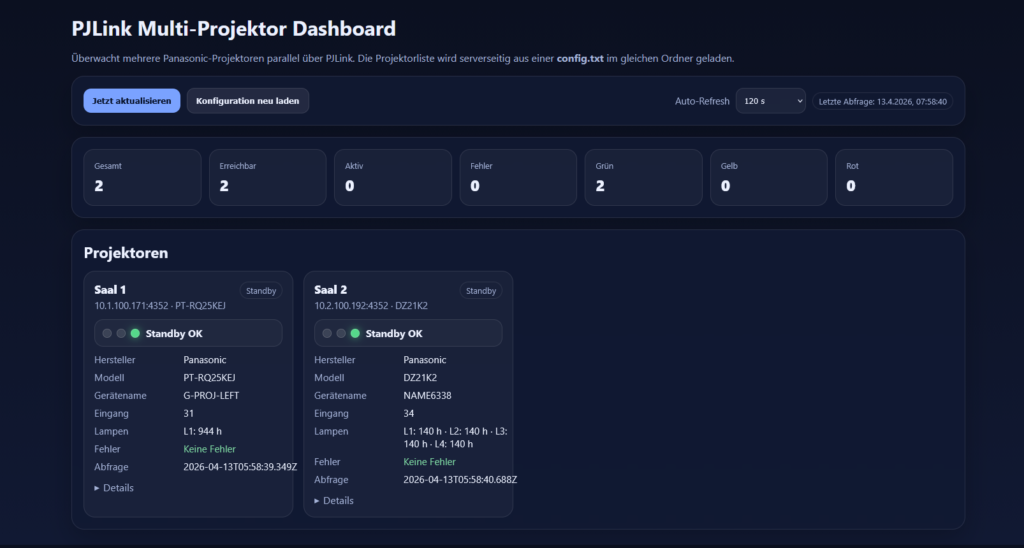
Da es sicher noch andere Leute gibt (Universitäts Campus, Schulen, Spitäler, Firmen), welche für dieses Dashboard verwendung haben könnten, habe ich beschlossen es euch hier zur Verfügung zu stellen.
Anbei der Link zum Download (ZIP) der Projektfiles.

1. Script und Config Dateien speichern
Nach dem Download, die ZIP Datei entpacken und die Dateien speichern.
Zum Beispiel unter:
C:\Panasonic-Dashboard\
Diese drei Dateien in diese Directory laden:
– panasonic_pjlink_web_monitor.js
– config.txt
– start-dashboard.bat
2. Node.js installieren
Gehe auf: https://nodejs.org und lade die LTS-Version herunter
Installer starten → einfach „Next → Next → Install“
Wichtig: Achte darauf, dass “Add to PATH” aktiviert ist (ist standardmäßig so)
3. Welche Konsole verwenden?
Du kannst für kommende Commnads jede dieser Konsolen nehmen:
Windows Terminal (empfohlen)
PowerShell
Eingabeaufforderung (cmd)
Ich empfehle:
Eingabeaufforderung (cmd)
Starten: Win + R → cmd
4. Installation überprüfen
In der Konsole eingeben:
node -vWenn sowas kommt:
v20.x.x
→ alles gut
5. Script starten
In der Konsole eingeben:
cd C:\Panasonic-Dashboard
node panasonic_pjlink_web_monitor.jsDann solltest du sehen:
Alternativ kannst du auch das start-dashboard.bat Batchfile ausführen welches im ZIP enthalten ist. Allenfalls musst du den Pfad im Batchfile noch anpassen wenn du die Files anderswo abgelegt hast.
6. Dashboard im Browser öffnen
http://localhost:3000 im Browser eingeben.
Fertig — Dashboard läuft
Falls nicht, das Konsolenfenster von Schritt 5 muss offen bleiben, sonst läuft der Dienst nicht.
Optional: automatisch starten (Windows)
Variante A. Startup Folder
- Win + R
- eingeben: shell:startup
- Die Datei start-dashboard.bat als Verknüpfung im Ordner ablegen (Datei anpassen wenn der Pfad anders ist)
- Computer neu starten und fertig
Nachteil, das Fenster vom Node.exe muss in der Taskleiste offen bleiben, damit das Dashboard funktioniert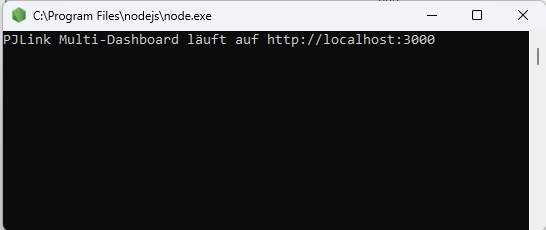
Variante A. als Dienst mit NSSM
Wenn du es professioneller willst:
-Node als Windows Service laufen lassen
1. NSSM downloaden
→ ZIP entpacken (z. B. nach C:\nssm)
2. Dienst erstellen
In PowerShell oder CMD:
C:\nssm\win64\nssm.exe install PJLinkDashboardDann öffnet sich ein Fenster:
Application Tab:
- Path:
C:\Program Files\nodejs\node.exe- Arguments:
C:\Panasonic-Dashboard\panasonic_pjlink_web_monitor.js- Startup directory:
C:\ Panasonic_Dashboard3. Installieren & starten
nssm start PJLinkDashboard4. Fertig
Jetzt läuft dein Dashboard:
- im Hintergrund
- ohne Konsole
- auch nach Neustart
Ich hoffe das Script ist dem einen oder anderen eine Hilfe. Viel Spass damit und bis zum nächsten Beitrag 😉
Das könnte Sie auch interessieren
Shure Microflex Dashboard (MXWAPT8)

NDI Tools – Free Audio
